 By admin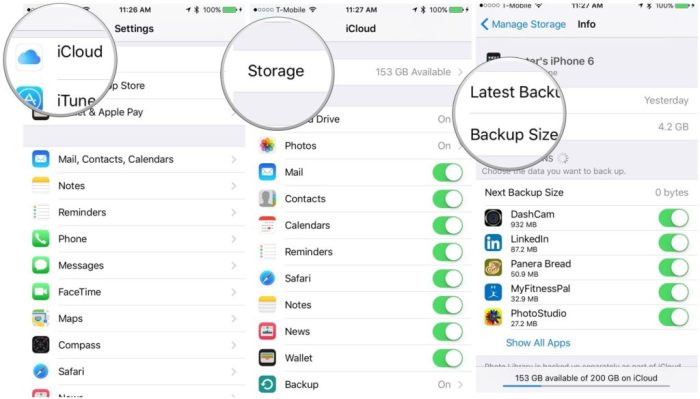
Cara membuat backup data iPhone ke iCloud – Kehilangan data di iPhone? Tenang, kamu bisa mencegahnya dengan backup data ke iCloud! iCloud adalah layanan penyimpanan data online dari Apple yang memungkinkan kamu menyimpan data penting seperti foto, video, kontak, pesan, dan lainnya secara aman di cloud. Bayangkan, kalau kamu ganti iPhone baru, semua data kamu akan langsung tertransfer ke iPhone baru dengan mudah! Nah, penasaran bagaimana caranya?
Yuk, simak langkah-langkah lengkapnya di bawah ini!
Membuat backup data iPhone ke iCloud sebenarnya sangat mudah. Kamu hanya perlu mengaktifkan fitur iCloud Backup di iPhone dan memilih jenis data yang ingin kamu backup. Setelah itu, iPhone kamu akan secara otomatis melakukan backup data ke iCloud secara berkala.
Persiapan Backup
Nah, sebelum kamu mulai mencadangkan data iPhone ke iCloud, ada beberapa hal yang perlu kamu persiapkan. Jangan khawatir, prosesnya nggak ribet kok!
Aktifkan iCloud Backup
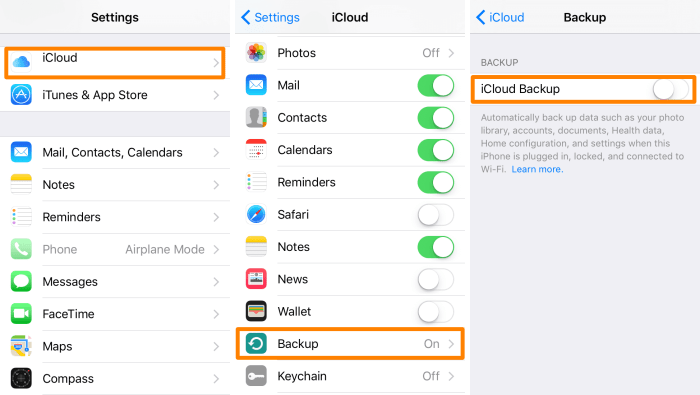
Langkah pertama yang harus kamu lakukan adalah mengaktifkan iCloud Backup. Fitur ini memungkinkan iPhone kamu untuk secara otomatis mencadangkan data ke iCloud secara berkala. Caranya mudah banget, ikuti langkah-langkah ini:
- Buka aplikasi Settingsdi iPhone kamu.
- Pilih [Nama kamu]di bagian atas layar.
- Pilih iCloud.
- Pilih iCloud Backup.
- Aktifkan iCloud Backupdengan menggeser tombol ke kanan.
Setelah diaktifkan, iPhone kamu akan otomatis mencadangkan data ke iCloud secara berkala.
Tingkatkan wawasan Kamu dengan teknik dan metode dari ootd dress.
Jenis Data yang Dapat Dicadangkan
Kamu bisa mencadangkan berbagai jenis data ke iCloud, mulai dari kontak, pesan, foto, hingga aplikasi dan pengaturan.
| Jenis Data | Keterangan |
|---|---|
| Kontak | Daftar kontak yang tersimpan di iPhone kamu. |
| Pesan | Riwayat pesan teks, iMessage, dan WhatsApp. |
| Foto dan Video | Foto dan video yang tersimpan di aplikasi Foto. |
| Aplikasi dan Data | Data aplikasi yang kamu gunakan, seperti game, pengaturan, dan progress. |
| Pengaturan | Pengaturan iPhone kamu, seperti wallpaper, nada dering, dan bahasa. |
Pilih Jenis Data yang Ingin Dicadangkan
Kamu bisa memilih jenis data yang ingin dicadangkan ke iCloud.
- Buka aplikasi Settingsdi iPhone kamu.
- Pilih [Nama kamu]di bagian atas layar.
- Pilih iCloud.
- Pilih iCloud Backup.
- Pilih Pilih Data untuk Dicadangkan.
- Aktifkan atau nonaktifkan jenis data yang ingin kamu cadangkan.
Dengan memilih jenis data yang ingin dicadangkan, kamu bisa mengontrol ruang penyimpanan iCloud yang digunakan.
Proses Backup
Nah, setelah kamu memahami dasar-dasar iCloud dan kegunaannya, sekarang saatnya kita bahas cara melakukan backup data iPhone ke iCloud. Proses ini terbilang mudah dan bisa kamu lakukan dengan beberapa langkah simpel. Yuk, simak!
Langkah-langkah Backup
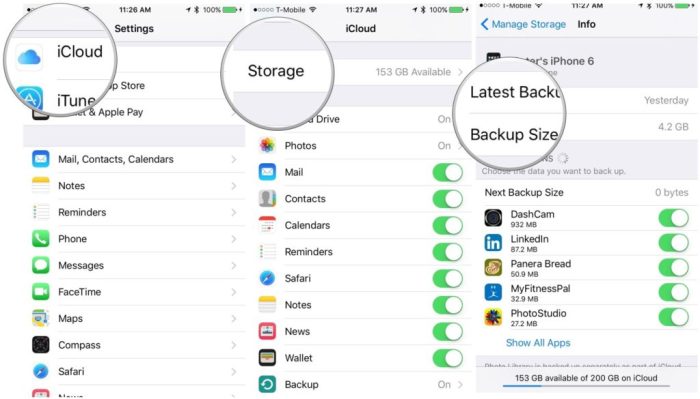
Berikut langkah-langkah yang bisa kamu ikuti untuk melakukan backup data iPhone ke iCloud:
- Pastikan iPhone kamu terhubung ke Wi-Fi. Koneksi Wi-Fi akan mempercepat proses backup dan menghemat kuota internet kamu.
- Buka menu “Pengaturan” di iPhone kamu.
- Pilih “Nama kamu” di bagian atas menu pengaturan.
- Pilih “iCloud” pada menu selanjutnya.
- Pilih “Backup iCloud”.
- Aktifkan opsi “Backup iCloud” dengan menggeser tombol ke posisi “ON”.
- Pilih “Backup Sekarang” untuk memulai proses backup.
Ilustrasi Proses Backup
Proses backup data iPhone ke iCloud dapat diilustrasikan sebagai berikut:
Bayangkan iPhone kamu seperti sebuah kotak berisi data-data penting seperti foto, video, kontak, dan lainnya. iCloud adalah sebuah server besar di internet yang memiliki ruang penyimpanan untuk menampung data-data kamu. Saat kamu melakukan backup, iPhone kamu akan mengirimkan data-data penting tersebut ke server iCloud melalui koneksi internet.
Data-data tersebut kemudian akan disimpan di server iCloud, sehingga kamu bisa mengaksesnya kapan pun dan di mana pun.
Tips untuk Backup Lancar, Cara membuat backup data iPhone ke iCloud
Beberapa tips untuk memastikan proses backup berjalan lancar:
- Pastikan iPhone kamu memiliki ruang penyimpanan yang cukup. Jika ruang penyimpanan iPhone kamu sudah penuh, kamu bisa menghapus beberapa data yang tidak penting atau membeli ruang penyimpanan iCloud tambahan.
- Pastikan koneksi Wi-Fi kamu stabil. Koneksi internet yang tidak stabil dapat menyebabkan proses backup terhenti atau gagal.
- Pastikan kamu memiliki ruang penyimpanan iCloud yang cukup. iCloud menyediakan ruang penyimpanan gratis sebesar 5GB, namun kamu bisa membeli ruang penyimpanan tambahan jika diperlukan.
- Lakukan backup secara berkala. Sebaiknya kamu melakukan backup data iPhone kamu secara berkala, misalnya setiap minggu atau setiap bulan. Hal ini untuk memastikan bahwa data kamu selalu terupdate dan aman.
Memulihkan Data
Nah, setelah kamu rajin banget nge-backup data iPhone ke iCloud, saatnya belajar cara memulihkannya. Kalo tiba-tiba iPhone kamu rusak, hilang, atau mau ganti iPhone baru, data kamu aman tersimpan di iCloud. Siap-siap deh, memulihkan data dari iCloud gampang banget, kok!
Cara Memulihkan Data dari iCloud Backup
Memulihkan data dari iCloud Backup bisa dilakukan saat kamu setting iPhone baru, atau saat kamu mau mereset iPhone kamu ke pengaturan pabrik. Gimana caranya? Simak langkah-langkahnya berikut ini:
| Langkah | Penjelasan |
|---|---|
| 1. Nyalakan iPhone baru atau iPhone yang sudah direset ke pengaturan pabrik. | Pastikan iPhone kamu sudah dalam kondisi siap untuk di-setup. |
| 2. Pilih bahasa dan negara kamu. | Pilih bahasa dan negara yang kamu inginkan. |
| 3. Sampai di tahap “App & Data”, pilih “Restore from iCloud Backup”. | Pilih opsi ini untuk memulihkan data dari iCloud Backup. |
| 4. Masukkan Apple ID dan password kamu. | Login ke akun iCloud kamu. |
| 5. Pilih backup iCloud yang ingin kamu pulihkan. | Pilih backup terbaru atau backup yang kamu inginkan. |
| 6. Tunggu proses pemulihan data selesai. | Proses ini bisa memakan waktu tergantung ukuran data backup kamu. |
Kapan Memulihkan Data dari iCloud Backup Diperlukan?
Nah, kapan sih kamu perlu memulihkan data dari iCloud Backup? Berikut beberapa situasi yang bisa kamu pertimbangkan:
- Saat iPhone kamu rusak atau hilang.Dengan memulihkan data dari iCloud Backup, kamu bisa mendapatkan kembali semua data kamu di iPhone baru.
- Saat kamu mau ganti iPhone baru.Kamu bisa memulihkan data dari iCloud Backup ke iPhone baru kamu, sehingga semua data kamu bisa langsung digunakan di iPhone baru.
- Saat kamu mau mereset iPhone ke pengaturan pabrik.Jika kamu ingin menghapus semua data di iPhone kamu dan mengembalikannya ke pengaturan pabrik, kamu bisa memulihkan data dari iCloud Backup setelah proses reset selesai.
Ulasan Penutup: Cara Membuat Backup Data IPhone Ke ICloud
Nah, sekarang kamu sudah tahu cara membuat backup data iPhone ke iCloud dengan mudah dan aman. Jangan lupa untuk melakukan backup secara berkala agar data kamu terjaga dengan baik. Dengan backup data di iCloud, kamu bisa tenang karena data kamu tersimpan dengan aman dan bisa diakses kapan saja, di mana saja!
Panduan FAQ
Berapa kapasitas penyimpanan iCloud gratis yang tersedia?
Apple menyediakan penyimpanan iCloud gratis sebesar 5GB. Kamu bisa membeli penyimpanan tambahan jika dibutuhkan.
Apakah backup iCloud akan menghapus data di iPhone saya?
Tidak, backup iCloud tidak akan menghapus data di iPhone kamu. Data kamu akan tetap ada di iPhone dan juga akan dicadangkan ke iCloud.
Bagaimana cara mengetahui apakah backup iCloud sudah berhasil?
Kamu bisa mengeceknya di pengaturan iPhone > [nama kamu] > iCloud > iCloud Backup. Jika backup berhasil, akan tertera waktu terakhir backup.