 By admin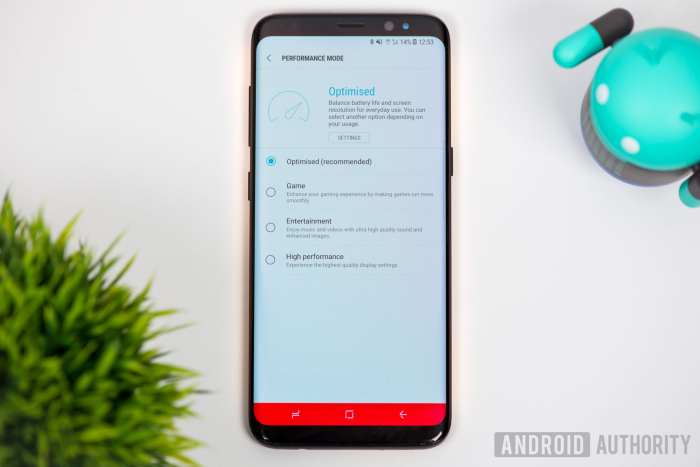
Cara meningkatkan performa Samsung Galaxy S Series – Bosan dengan Samsung Galaxy S Series yang lemot dan boros baterai? Tenang, kamu gak sendirian! Banyak pengguna yang merasakan hal serupa. Tapi, jangan langsung buru-buru ganti HP baru ya, coba dulu beberapa tips dan trik jitu yang bisa bikin Galaxy S Series kamu kembali ngebut dan awet baterainya.
Dari cara mengoptimalkan pengaturan daya hingga membersihkan cache aplikasi, kita akan bahas semua langkah yang bisa kamu terapkan untuk meningkatkan performa Samsung Galaxy S Series. Siap-siap deh, Galaxy S Series kamu bakal kembali bertenaga dan siap menemani aktivitasmu sehari-hari!
Meningkatkan Performa Baterai: Cara Meningkatkan Performa Samsung Galaxy S Series
Baterai Samsung Galaxy S Series, meskipun terkenal awet, tetap bisa jadi masalah jika kamu tak pandai mengelola penggunaannya. Kalo kamu merasa baterai ponselmu cepat habis, tenang! Ada beberapa cara untuk mengoptimalkan penggunaan baterai dan bikin Samsung Galaxy S Series kamu awet seharian.
Mengoptimalkan Pengaturan Daya
Pengaturan daya di Samsung Galaxy S Series bisa diutak-atik untuk meningkatkan masa pakai baterai. Fitur ini bisa kamu akses melalui menu Settings > Battery and device care > Battery. Di sini kamu bisa mengatur beberapa hal, seperti:
- Brightness:Kurangi tingkat kecerahan layar untuk menghemat daya. Coba gunakan mode Adaptive Brightness yang secara otomatis menyesuaikan kecerahan layar berdasarkan kondisi cahaya sekitar.
- Always On Display:Fitur ini menampilkan informasi penting seperti waktu dan notifikasi di layar saat ponsel terkunci. Untuk menghemat daya, matikan fitur ini atau atur waktu tampilannya.
- Location:Jika kamu jarang menggunakan GPS, matikan saja fitur ini. Kamu bisa mengaktifkannya kembali saat diperlukan.
- Wi-Fi dan Bluetooth:Nonaktifkan Wi-Fi dan Bluetooth saat tidak digunakan. Ini bisa menghemat daya secara signifikan.
- Data Mobile:Matikan data mobile saat tidak digunakan. Ini bisa menghemat daya, terutama saat kamu terhubung ke Wi-Fi.
- Background App Refresh:Fitur ini memungkinkan aplikasi untuk memperbarui konten di latar belakang. Ini bisa menguras baterai, jadi sebaiknya nonaktifkan fitur ini untuk aplikasi yang tidak penting.
Tips Menghemat Daya Baterai
Selain mengoptimalkan pengaturan daya, ada beberapa tips lain yang bisa kamu coba untuk menghemat daya baterai:
- Tutup Aplikasi yang Tidak Digunakan:Aplikasi yang berjalan di latar belakang bisa menguras baterai. Pastikan kamu menutup aplikasi yang tidak digunakan untuk menghemat daya.
- Nonaktifkan Fitur yang Tidak Diperlukan:Fitur seperti NFC, vibration, dan auto-brightness bisa menguras baterai. Nonaktifkan fitur-fitur ini jika kamu tidak membutuhkannya.
- Gunakan Mode Hemat Daya:Samsung Galaxy S Series dilengkapi dengan mode hemat daya yang bisa membantu memperpanjang masa pakai baterai. Ada beberapa mode hemat daya yang tersedia, seperti:
- Mode Hemat Daya Standar:Mengurangi kecerahan layar, membatasi kinerja prosesor, dan membatasi aktivitas aplikasi di latar belakang.
- Mode Hemat Daya Ekstrem:Mengurangi kecerahan layar lebih jauh, membatasi kinerja prosesor lebih ketat, dan hanya mengizinkan aplikasi penting untuk berjalan.
- Gunakan Charger Asli:Menggunakan charger yang tidak asli bisa merusak baterai dan mengurangi masa pakainya. Pastikan kamu selalu menggunakan charger asli Samsung untuk mengisi daya ponselmu.
- Hindari Mengisi Daya Saat Ponsel Panas:Saat mengisi daya, hindari menggunakan ponsel. Hal ini bisa membuat ponsel menjadi panas dan merusak baterai.
Membandingkan Mode Hemat Daya
Berikut adalah tabel yang membandingkan mode hemat daya yang tersedia pada Samsung Galaxy S Series:
| Mode Hemat Daya | Deskripsi Singkat | Manfaat |
|---|---|---|
| Mode Hemat Daya Standar | Mengurangi kecerahan layar, membatasi kinerja prosesor, dan membatasi aktivitas aplikasi di latar belakang. | Meningkatkan masa pakai baterai hingga 20%. |
| Mode Hemat Daya Ekstrem | Mengurangi kecerahan layar lebih jauh, membatasi kinerja prosesor lebih ketat, dan hanya mengizinkan aplikasi penting untuk berjalan. | Meningkatkan masa pakai baterai hingga 50%. |
Meningkatkan Performa Kinerja
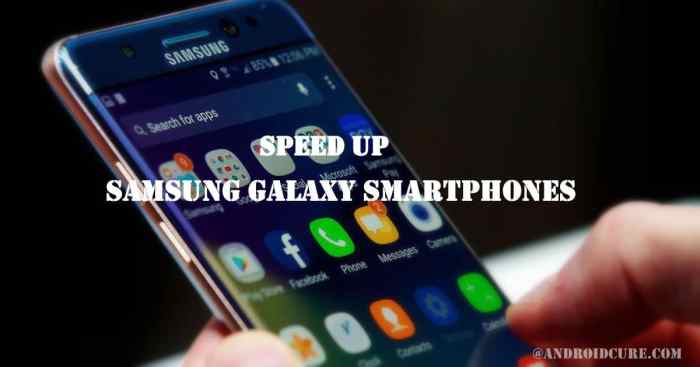
Pernah ngerasain Samsung Galaxy S Series kamu lemot? Padahal baru dibeli beberapa bulan? Jangan khawatir, kamu gak sendirian! Setiap perangkat pasti mengalami penurunan performa seiring waktu. Tapi tenang, masih ada cara untuk meningkatkan performa Samsung Galaxy S Series kamu agar kembali ngebut dan lancar jaya!
Membersihkan Cache dan Data Aplikasi, Cara meningkatkan performa Samsung Galaxy S Series
Cache dan data aplikasi adalah file sementara yang tersimpan di perangkat kamu. Seiring waktu, file-file ini bisa menumpuk dan membuat perangkat jadi lemot. Untuk membersihkan cache dan data aplikasi, ikuti langkah-langkah berikut:
- Buka menu Settings.
- Pilih Appsatau Application Manager.
- Pilih aplikasi yang ingin dibersihkan.
- Pilih Storageatau Storage & cache.
- Tap tombol Clear Cacheuntuk membersihkan cache aplikasi.
- Tap tombol Clear Datauntuk menghapus semua data aplikasi, termasuk pengaturan dan file.
Hati-hati, membersihkan data aplikasi akan menghapus semua pengaturan dan file yang tersimpan di aplikasi tersebut. Pastikan kamu sudah mencadangkan data penting sebelum membersihkan data aplikasi.
Mengelola Aplikasi yang Menguras Sumber Daya
Beberapa aplikasi bisa menguras sumber daya perangkat kamu, bahkan saat tidak digunakan. Untuk mengelola penggunaan aplikasi, kamu bisa:
- Menonaktifkan aplikasi yang tidak digunakan. Aplikasi yang tidak digunakan akan terus berjalan di latar belakang dan menguras sumber daya. Untuk menonaktifkan aplikasi, buka menu Settings, pilih Apps, lalu pilih aplikasi yang ingin dinonaktifkan. Tap tombol Disable.
- Mengatur izin aplikasi. Beberapa aplikasi membutuhkan akses ke data pribadi, seperti kontak, lokasi, dan kamera. Untuk mengatur izin aplikasi, buka menu Settings, pilih Apps, lalu pilih aplikasi yang ingin diatur izinnya. Tap tombol Permissionsdan atur izin yang diinginkan.
- Menggunakan aplikasi Task Manager. Aplikasi Task Manager dapat membantu kamu menutup aplikasi yang berjalan di latar belakang. Ada banyak aplikasi Task Manager yang tersedia di Google Play Store.
Memperbarui Perangkat Lunak
Pembaruan perangkat lunak biasanya berisi perbaikan bug dan peningkatan performa. Untuk memperbarui perangkat lunak Samsung Galaxy S Series kamu, ikuti langkah-langkah berikut:
- Buka menu Settings.
- Pilih Software updateatau System update.
- Pilih Download and install.
- Perangkat kamu akan secara otomatis mengunduh dan menginstal pembaruan perangkat lunak terbaru.
Pastikan kamu memiliki koneksi internet yang stabil saat memperbarui perangkat lunak.
Meningkatkan Performa Kamera
Samsung Galaxy S Series dikenal dengan kualitas kameranya yang mumpuni. Tapi, tahukah kamu bahwa kamu bisa mendapatkan hasil foto dan video yang lebih keren lagi dengan sedikit pengaturan dan trik?
Yuk, kita ulik lebih dalam bagaimana cara mengoptimalkan kamera Samsung Galaxy S Series agar hasil jepretanmu makin ciamik!
Mengoptimalkan Pengaturan Kamera
Pertama-tama, mari kita bahas pengaturan dasar yang bisa kamu tweak untuk mendapatkan hasil foto dan video yang lebih tajam dan detail.
Telusuri macam komponen dari ootd dress untuk mendapatkan pemahaman yang lebih luas.
- Resolusi:Pilih resolusi tertinggi yang tersedia untuk hasil foto dan video yang lebih tajam. Jangan ragu untuk memilih format RAW jika kamu ingin mengedit foto lebih lanjut.
- HDR:Aktifkan HDR untuk mendapatkan hasil foto yang lebih seimbang, terutama di kondisi pencahayaan yang menantang.
- Stabilisasi:Manfaatkan fitur stabilisasi gambar untuk mencegah hasil foto dan video yang blur, terutama saat merekam video.
- Mode Pro:Jika kamu ingin mengendalikan pengaturan kamera secara manual, manfaatkan mode Pro. Atur ISO, kecepatan rana, dan white balance sesuai kebutuhan untuk mendapatkan hasil yang lebih artistik.
Bermain dengan Mode Kamera
Samsung Galaxy S Series memiliki berbagai mode kamera yang siap membantu kamu menangkap momen-momen istimewa dengan cara yang unik. Yuk, kita eksplorasi beberapa mode keren yang bisa kamu manfaatkan!
Lihat Memperbaiki iPhone yang layarnya retak untuk memeriksa review lengkap dan testimoni dari pengguna.
- Mode Potret:Mode ini memungkinkan kamu untuk mengambil foto dengan efek bokeh yang halus, sehingga subjek foto tampak lebih menonjol. Kamu bisa mengatur tingkat blur dan memilih efek bokeh yang berbeda.
- Mode Malam:Mode ini dirancang khusus untuk mengambil foto di kondisi minim cahaya. Dengan pengolahan gambar yang canggih, mode ini mampu menghasilkan foto yang lebih terang dan detail.
- Mode Makanan:Mode ini dirancang khusus untuk memotret makanan, dengan pengaturan yang optimal untuk menghasilkan foto makanan yang lebih menarik dan menggugah selera.
- Mode Slow Motion:Mode ini memungkinkan kamu untuk merekam video dengan kecepatan lambat, sehingga kamu bisa menangkap detail yang terlupakan dalam momen cepat.
Fitur Canggih untuk Kualitas Foto Lebih Tinggi
Samsung Galaxy S Series dilengkapi dengan fitur-fitur canggih yang bisa kamu manfaatkan untuk meningkatkan kualitas foto. Mari kita bahas beberapa fitur yang bisa kamu eksplorasi!
- Single Take:Fitur ini memungkinkan kamu untuk mengambil berbagai jenis foto dan video dalam satu jepretan. Kamu bisa memilih foto terbaik dari hasil jepretan yang dihasilkan.
- AI Scene Optimizer:Fitur ini secara otomatis mendeteksi objek dan adegan dalam foto dan menyesuaikan pengaturan kamera untuk menghasilkan hasil yang lebih optimal.
- Super Steady Video:Fitur ini memungkinkan kamu untuk merekam video yang stabil, bahkan saat kamu bergerak.
Tabel Resolusi dan Fitur Kamera
| Model | Resolusi Kamera Utama | Fitur Kamera |
|---|---|---|
| Samsung Galaxy S23 Ultra | 200MP | 100x Space Zoom, Super Steady Video, AI Scene Optimizer, Single Take |
| Samsung Galaxy S23+ | 50MP | 3x Optical Zoom, Super Steady Video, AI Scene Optimizer, Single Take |
| Samsung Galaxy S23 | 50MP | 3x Optical Zoom, Super Steady Video, AI Scene Optimizer, Single Take |
| Samsung Galaxy S22 Ultra | 108MP | 100x Space Zoom, Super Steady Video, AI Scene Optimizer, Single Take |
| Samsung Galaxy S22+ | 50MP | 3x Optical Zoom, Super Steady Video, AI Scene Optimizer, Single Take |
| Samsung Galaxy S22 | 50MP | 3x Optical Zoom, Super Steady Video, AI Scene Optimizer, Single Take |
Penutup
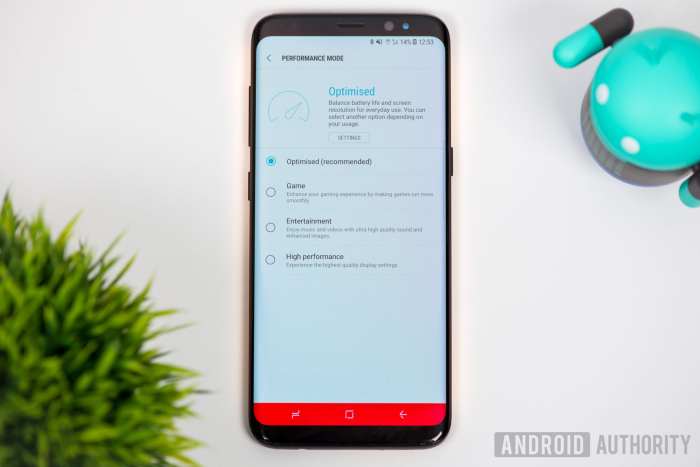
Dengan menerapkan tips dan trik yang sudah dibahas, Samsung Galaxy S Series kamu akan kembali bertenaga dan siap menemani aktivitasmu sehari-hari. Jadi, tunggu apa lagi? Yuk, langsung terapkan tips-tipsnya dan rasakan perbedaannya!
Pertanyaan dan Jawaban
Apakah membersihkan cache aplikasi akan menghapus data penting?
Tidak, membersihkan cache aplikasi hanya akan menghapus data sementara yang disimpan aplikasi, tidak akan menghapus data penting seperti kontak, foto, atau pesan.
Bagaimana cara mengetahui aplikasi yang menguras baterai?
Kamu bisa melihat penggunaan baterai pada pengaturan HP, biasanya ada menu yang menampilkan daftar aplikasi yang paling banyak menguras baterai.