 By admin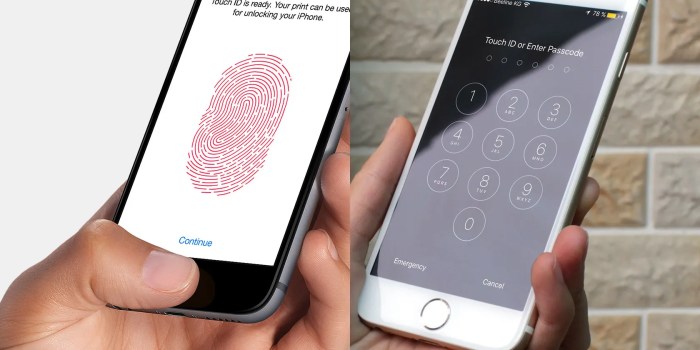
Cara mengunci iPhone dengan sidik jari – Bosan ngetik kode sandi di iPhone? Nah, tenang! Kamu bisa lho mengunci iPhone dengan sidik jari. Fitur Touch ID ini bikin hidup kamu lebih praktis, cukup tempelkan jari kamu di tombol Home, dan voila! iPhone kamu langsung terbuka. Selain itu, Touch ID juga bisa kamu gunakan untuk belanja di App Store, bayar di toko, dan berbagai hal lainnya.
Mau tahu cara mengaktifkannya? Yuk, simak panduan lengkapnya!
Di artikel ini, kita akan bahas semua tentang Touch ID, mulai dari cara mengaktifkan fitur ini, menambahkan sidik jari baru, hingga menggunakannya untuk berbagai keperluan. Kamu juga akan menemukan tips keamanan untuk menjaga privasi sidik jari kamu. Siap-siap deh, hidup kamu bakal makin mudah!
Cara Mengatur Pengaturan Sidik Jari: Cara Mengunci IPhone Dengan Sidik Jari
Kamu pasti sudah tahu dong kalau iPhone punya fitur keren yang bisa membuka kunci HP dengan sidik jari, namanya Touch ID. Fitur ini bikin kamu gak perlu lagi repot-repot ngetik password buat buka HP. Praktis banget kan? Nah, buat kamu yang belum tau cara ngatur Touch ID, tenang, di sini kita akan bahas lengkap!
Cara Mengaktifkan Touch ID
Sebelum kamu bisa menggunakan Touch ID, kamu harus mengaktifkannya dulu. Begini caranya:
- Buka aplikasi Settingsdi iPhone kamu.
- Pilih menu Touch ID & Passcode.
- Masukkan passwordiPhone kamu.
- Kamu akan melihat pilihan untuk menambahkan sidik jari baru. Ketuk Add a Fingerprint.
- Ikuti petunjuk di layar untuk memindai sidik jari kamu.
Cara Menambahkan Sidik Jari Baru
Setelah kamu mengaktifkan Touch ID, kamu bisa menambahkan sidik jari lain ke iPhone kamu. Caranya gampang banget, ikuti langkah-langkah ini:
- Buka aplikasi Settingsdi iPhone kamu.
- Pilih menu Touch ID & Passcode.
- Masukkan passwordiPhone kamu.
- Ketuk Add a Fingerprint.
- Ikuti petunjuk di layar untuk memindai sidik jari kamu.
Perbedaan Pengaturan Sidik Jari
Ternyata, Touch ID gak cuma bisa dipakai buat buka kunci iPhone aja lho! Kamu juga bisa menggunakannya untuk melakukan pembelian di App Store dan iTunes. Tapi, pengaturan Touch ID untuk kedua hal ini berbeda. Nih, tabelnya:
| Fitur | Pengaturan Sidik Jari |
|---|---|
| Membuka Kunci iPhone | Hanya perlu memindai sidik jari kamu di tombol Home. |
| Pembelian di App Store dan iTunes | Kamu harus memasukkan password iPhone kamu untuk setiap pembelian pertama menggunakan sidik jari yang baru ditambahkan. Setelah itu, kamu bisa menggunakan sidik jari kamu untuk membeli aplikasi dan konten digital lainnya tanpa harus memasukkan password lagi. |
Mengatur Keamanan Sidik Jari
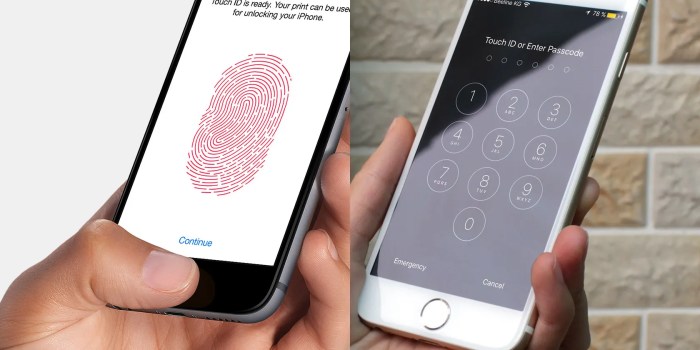
Nah, setelah kamu berhasil ngeluarin jurus jitu buat ngunci iPhone dengan sidik jari, sekarang saatnya buat ngatur keamanan si sidik jari biar makin aman dan gak gampang dibobol. Kalo kamu lupa sidik jari, tenang aja, kamu masih bisa masuk ke iPhone kamu.
Tapi, sebelum ngebahas cara mengatasi lupa sidik jari, yuk kita bahas dulu cara nghapus sidik jari yang udah terdaftar.
Menghapus Sidik Jari yang Sudah Terdaftar
Kalo kamu udah gak butuh sidik jari tertentu lagi, kamu bisa ngehapusnya dengan mudah. Berikut langkah-langkahnya:
- Buka aplikasi Settings.
- Pilih menu Face ID & Passcodeatau Touch ID & Passcode.
- Masukin kode akses iPhone kamu.
- Pilih menu Touch ID.
- Tekan tombol Deletedi sebelah sidik jari yang ingin kamu hapus.
- Konfirmasi penghapusan sidik jari dengan menekan tombol Delete.
Gampang kan? Sekarang kamu udah bisa ngehapus sidik jari yang gak kamu butuhin lagi. Tapi, kalo kamu lupa sidik jari, gimana caranya buat masuk ke iPhone?
Mengganti PIN atau Sandi iPhone, Cara mengunci iPhone dengan sidik jari
Kalo kamu lupa sidik jari, jangan panik! Kamu masih bisa masuk ke iPhone kamu dengan cara ngeganti PIN atau sandi. Tapi, ingat ya, kamu butuh akses ke akun Apple ID kamu. Berikut langkah-langkahnya:
- Kunjungi situs web iCloud.comdi komputer atau perangkat lain.
- Masuk ke akun Apple ID kamu.
- Pilih menu Find My iPhone.
- Pilih iPhone kamu dari daftar perangkat.
- Pilih menu Erase iPhone.
- Konfirmasi penghapusan data iPhone dengan menekan tombol Erase.
Setelah iPhone kamu dihapus, kamu bisa nge-set up iPhone kamu dari awal. Jangan lupa untuk nge-set up sidik jari baru dan PIN atau sandi yang kamu inget.
Menggunakan Sidik Jari untuk Autentikasi di Aplikasi Lain
Selain buat ngunci iPhone, sidik jari kamu juga bisa dipake buat autentikasi di aplikasi lain. Misalnya, kamu bisa nge-set up aplikasi bank kamu buat pake sidik jari buat login. Cara nge-set upnya beda-beda di setiap aplikasi, tapi biasanya kamu bisa nemuin opsi buat nge-set up sidik jari di menu pengaturan aplikasi.
Nah, sekarang kamu udah tau cara ngatur keamanan sidik jari di iPhone kamu. Jangan lupa untuk nge-set up sidik jari yang aman dan gampang kamu inget, biar kamu gak lupa dan bisa terus ngerasain kemudahan ngunci iPhone kamu dengan sidik jari.
Penggunaan Sidik Jari dalam Kehidupan Sehari-hari
Keamanan dan kemudahan akses menjadi dua hal yang selalu ingin dicapai dalam penggunaan teknologi, dan sidik jari menjadi salah satu kunci untuk mencapai itu semua. Di iPhone, teknologi sidik jari bukan hanya soal membuka kunci layar, tapi juga membuka pintu ke berbagai fitur dan layanan yang lebih canggih.
Pembayaran Digital
Bayangkan kamu sedang terburu-buru dan ingin membeli minuman di kedai kopi kesukaanmu. Kamu tinggal menempelkan iPhone ke mesin pembayaran, dan sidik jari kamu akan langsung memvalidasi transaksi. Tidak perlu repot lagi dengan memasukkan PIN atau mencari kartu debit di dompet.
Dalam topik ini, Anda akan menyadari bahwa ootd dress sangat informatif.
- Dengan teknologi Touch ID, kamu bisa melakukan pembayaran digital dengan mudah dan aman.
- Fitur ini memanfaatkan sidik jari unik kamu sebagai kunci akses ke akun Apple Pay, sehingga transaksi kamu terjamin keamanannya.
- Bayangkan kamu bisa berbelanja online, memesan makanan, atau membayar tiket transportasi hanya dengan sentuhan jari!
Keamanan Akun iPhone
Sidik jari tidak hanya berguna untuk pembayaran, tapi juga untuk mengamankan berbagai akun di iPhone. Bayangkan kamu sedang menggunakan aplikasi perbankan online dan tiba-tiba seseorang mencoba mengakses akun kamu. Dengan fitur Touch ID, akun kamu akan tetap aman karena hanya kamu yang bisa mengaksesnya dengan sidik jari.
- Touch ID juga dapat digunakan untuk mengunci aplikasi tertentu, seperti aplikasi perbankan, media sosial, atau aplikasi dengan data sensitif lainnya.
- Dengan cara ini, hanya kamu yang bisa membuka aplikasi tersebut, sehingga data kamu lebih terlindungi dari akses orang yang tidak berwenang.
Tips: Jangan pernah bagikan sidik jari kamu kepada orang lain. Jika kamu merasa sidik jari kamu terancam, segera ubah pengaturan Touch ID di iPhone kamu.
Ringkasan Terakhir
Nah, sekarang kamu sudah tahu cara mengunci iPhone dengan sidik jari dan berbagai manfaatnya. Touch ID memang jadi fitur yang super praktis dan aman. Dengan pengaturan yang tepat, kamu bisa menikmati berbagai kemudahan dan keamanan yang ditawarkan oleh fitur ini.
Jadi, jangan ragu untuk memanfaatkan Touch ID dan nikmati pengalaman mobile yang lebih lancar dan aman!
Pertanyaan yang Sering Diajukan
Apakah Touch ID bisa digunakan di semua iPhone?
Tidak semua iPhone memiliki Touch ID. Fitur ini hanya tersedia di beberapa model iPhone, seperti iPhone 5s hingga iPhone 8 Plus.
Apakah Touch ID bisa digunakan untuk membuka kunci aplikasi?
Ya, beberapa aplikasi mendukung autentikasi sidik jari melalui Touch ID. Kamu bisa mengatur pengaturan ini di aplikasi yang kamu gunakan.